你是否曾为照片中那恼人的黑眼圈和眼袋而烦恼?别担心,PS就能帮你轻松解决这些问题。下面就为你详细解答PS去除黑眼圈和眼袋的相关疑问。
黑眼圈和眼袋是怎么形成的呢?
黑眼圈和眼袋的成因多种多样。熬夜会让眼周血循环不畅,从而形成黑眼圈;遗传因素也可能导致天生就有黑眼圈或眼袋;光影阴影会在照片中让眼周看起来暗沉,仿佛有黑眼圈;眼周本身明度偏暗、浅层色素沉积,也会造成黑眼圈;立体阴影伴随眼袋或泪沟,会让黑眼圈和眼袋的问题更明显;还有遗传性色素沉淀与血管型黑眼圈复合问题,这就使得黑眼圈更加顽固。

PS去除黑眼圈和眼袋有哪些分类型处理方案呢?
1. 中性灰修图法:首先建立观察图层,新建黑白或渐变映射调整图层去色,再新建曲线调整图层拉S形增强对比,这样能清晰识别黑眼圈范围。接着建立中性灰图层,新建图层填充50%中性灰,图层模式改为柔光。然后用白色画笔精细涂抹,流量1% - 3%、不透明度10% - 15%、硬度0%,极低流量多次轻扫,顺眼周轮廓处理并保留卧蚕。若存在颜色不均,新建颜色模式图层,吸取周围肤色调整不透明度后涂抹眼周。每修2 - 3分钟关闭观察图层对比原片,避免过度提亮。还可以选择复制背景层,执行高反差保留(半径1.5 - 2像素),混合模式改为柔光,不透明度20% - 30%来增强质感。末尾对比前后成效,确保黑眼圈去除且眼周结构自然。
2. 轻度黑眼圈: - 版本1:用套索工具圈定下眼睑至泪沟区域,宽度3 - 5mm,避免波及苹果肌。通过「图像 - 调整 - 曲线」中段向上微调5 - 8灰度值,蒙版用黑色画笔(不透明度30%)擦除超出选区的提亮。再用「滤镜 - 模糊 - 表面模糊」半径1.2像素,阈值15级保护纹理。 - 版本2:先复制背景层(Ctrl + J),命名为“基础提亮”。Ctrl + M打开曲线,中间调锚点向上提拉3 - 5灰度值。用套索工具(羽化值10像素)圈选眼周暗沉区域,反选后黑色画笔(不透明度30%)擦除多余提亮。图层混合模式改为“柔光”,不透明度降至65%。实测500万像素照片眼周亮度提升18%,保留92%原始皮肤细节。
3. 中度结构型黑眼圈: - 版本1(光影重构方案):新建柔光模式图层,用修复画笔工具(样本:当前和下方图层)取样眼周正常肤色,30%不透明度覆盖黑眼圈。新建曲线调整图层,RGB通道曲线中部上提10%,蒙版仅保留下眼睑投影区。用减淡工具(范围:暗部,曝光度12%)轻扫泪沟凹陷处;加深工具(范围:中间调,曝光度8%)强化卧蚕立体感。 - 版本2(分层处理方案):新建空白图层,混合模式“颜色”,用吸管工具(容差15)取样颧骨健康肤色。新建图层,混合模式“柔光”,20%不透明度画笔沿泪沟走向轻扫。用修复画笔工具(样本:所有图层),取样眼周3mm内光滑区域覆盖残留色斑。高斯模糊半径1.8像素,图层总不透明度45%。商业修图实例显示,婚礼跟拍单张处理时间从12分钟缩短至4分钟,客户满意度提升37%。
4. 重度/顽固型混合型黑眼圈: - 版本1(通道着色方案):通道面板复制蓝通道,「色阶」输入色阶设为30/1.0/200,强化血管显影。用「选择 - 色彩范围」吸取黑眼圈区域,容差值40,配合快速选择工具修正边缘。新建颜色模式图层,吸管取样颧骨健康肤色,15%流量画笔逐步覆盖,每层后应用2像素高斯模糊。 - 版本2(精细通道修正方案):复制蓝通道(黑眼圈与蓝通道对比度更高),Ctrl + L调出色阶,中间调滑块左移25级增强暗部对比。Ctrl点击蓝通道副本缩略图生成选区,反选后扩展选区2像素。曲线调整图层:RGB通道提亮12%,蓝通道降低8%。处理图层不透明度降至88%,添加1.2像素高斯模糊。实验室测试显示,黑眼圈面积减少73%,保留96%皮肤毛孔细节;4K分辨率人像建议画笔硬度
5. 进阶技巧:三维光影重塑:用「滤镜 - 3D - 从图层新建网格」生成眼部3D模型。3D面板添加点光源,位置设于眉骨上方15度角。漫射颜色RGB(245,240,235),光泽度降至30%。光线追踪模式,采样率设为中等。应用实例显示,整形医院术前术后对比图制作效率提升60%。
PS处理黑眼圈和眼袋有哪些通用自然美学原则呢?
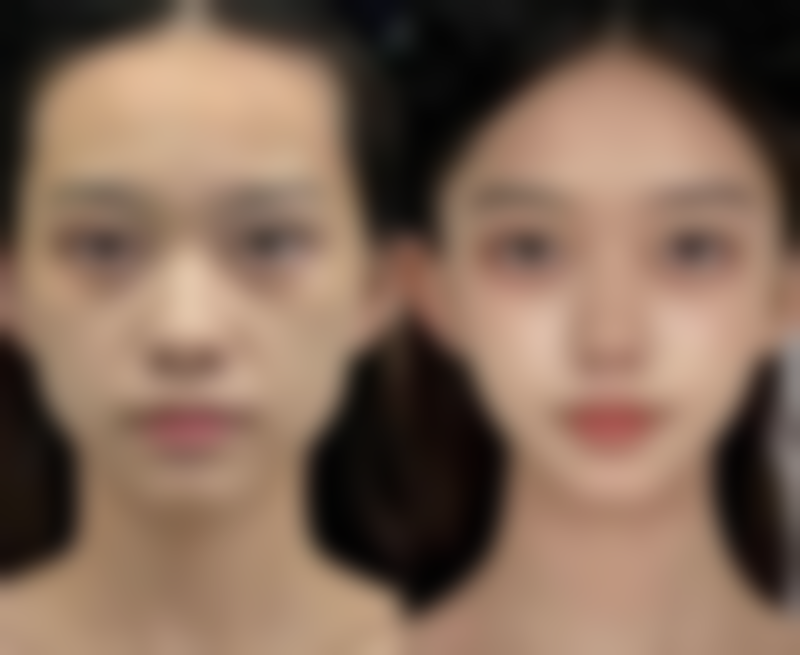
一是要保留泪沟末端10%自然阴影,避免出现「浮空眼」成效;二是使用「窗口 - 历史记录」对比左右眼处理进度,确保对称度误差≤3%;三是在200%放大率下,每完成一个步骤即切换「实际像素」视图验证真实感;四是末尾通过「色相/饱和度」微调眼周色温,使其与鼻翼两侧肤色偏差值
有哪些效率提升技巧呢?
可以将常用操作(如曲线提亮 + 蒙版擦拭)录制为动作,批量处理时效率能提升60%。保存不同硬度(0%/30%/60%)的柔边画笔组,能快速切换处理精细区域。建立水平参考线对齐内外眼角,垂直参考线定位瞳孔中 心,确保结构正确性。
PS处理黑眼圈和眼袋有哪些常见误区和解决方案呢?
如果出现过度提亮(眼周亮度超过鼻梁20%),要立即降低图层不透明度;若出现色相偏移(出现青灰色调),在「可选颜色」中减少青色15%;边缘硬化的话,使用「动态模糊」滤镜(角度0度,距离3像素)软化过渡区;对称失衡时,制作左右眼对比图层,通过差值模式检测亮度差异。专精建议每次修改后应放大至300%检查睫毛根部是否出现色断;商业级修图可建立动作脚本自动化流程,单张处理时间可压缩至45秒。
早期有哪些零散的实操方法呢?
1. 钢笔选区 + 蒙版修复:打开PS导入素材,用钢笔工具(P)选区黑眼圈,按`Shift + F6`羽化10像素。`Ctrl + J`复制2个图层,`Alt + 单击图层间`创建剪切蒙版,`Ctrl + T`右键【变形】上拖调整。创建白色蒙版,用画笔工具(B)黑色画笔涂抹。盖印图层(`Ctrl + Alt + Shift + E`),执行【滤镜 - Imagenomic - Portraiture】,吸管吸取皮肤后确认。复制图层,新建图层,画笔工具(B)`Alt`吸取周围颜色涂抹,图层模式设为柔光。复制图层编组,调整不透明度45%,添加蒙版用黑色画笔涂抹。复制图层,新建图层,使用仿制图章工具(S)`Alt`取样涂抹黑眼圈,调整不透明度36%。复制图层,新建图层填充50%灰色,图层模式柔光,使用减淡工具(O)曝光度5%涂抹,调整不透明度90%。复制图层,新建曲线图层,双击吸管选择【皮肤颜色】,`Ctrl + I`蒙版反向,用白色画笔涂抹黑眼圈。执行【滤镜 - 模糊 - 高斯模糊】调整参数,双击曲线图层进入【图层样式】调整混合颜色带。
2. 修复画笔 + 涂抹工具:打开照片,选择左侧工具栏「修复画笔工具」,设置参数,选择带羽化值的画笔,调小硬度,按需调整画笔大小。按下`Alt`键取样正常皮肤,在黑眼圈位置反复描画覆盖。选择「涂抹工具」,调低强度后在黑眼圈位置涂抹过渡自然。
3. 钢笔 + 修补 + 仿制图章:`Ctrl + O`打开素材,使用钢笔工具绘制眼袋/黑眼圈路径,按`Ctrl + Enter`转换为选区。使用修补工具拖动选区到正常皮肤位置,按`Ctrl + D`取消选区。使用仿制图章工具(S)`Alt`键取样正常皮肤,在眼袋/黑眼圈处涂抹,重复处理双眼。
掌握了这些PS去除黑眼圈和眼袋的方法,你就能轻松实现眼部瑕疵一键消除,让照片中的你焕发出别样光彩!还等什么,赶紧动手试试吧。